
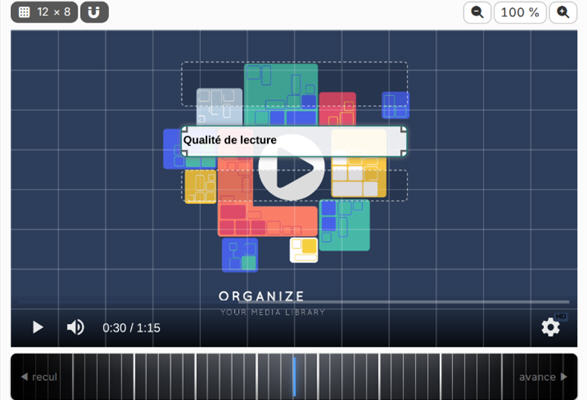
Une interaction peut prendre la forme d’un titre, d’un bouton, d’une image, d’un menu ou d’une zone invisible sur laquelle on clique, un « hotspot ». Elle peut déplacer la lecture, ouvrir un lien externe, lancer un autre média, télécharger un document ou renvoyer vers une autre interaction.
On pense évidemment aux boutons de « call to action » qui apparaissent au moment opportun et invitent à « Acheter », « S’inscrire », « Télécharger la brochure » ou « Demander une démo », mais il y a mieux.
Voici quelques usages concrets, à adapter à vos contenus.
1. Créez un menu de navigation, comme sur un DVD
C’est le cas d’usage idéal pour une vidéo longue (formation, replay d’événement, webinaire) que vos spectateurs voudront parcourir par chapitres.
- Le titre du menu. Au moment où le menu doit apparaître, créez une interaction qui sert de titre, par exemple « Que voulez-vous voir ? ». Activez l’option « Mise en pause » : la vidéo s’arrête sur le menu et laisse le temps de choisir.
- Le premier bouton. Créez-le au même moment, placez-le à l’écran et donnez-lui l’action « Déplacement puis lecture » vers le début du premier chapitre.
- Les autres boutons. Dupliquez le premier pour chaque chapitre, changez le texte et le moment visé. L’aimant de l’éditeur aligne les boutons entre eux.
Astuce : pour un bouton qui renvoie vers une autre interaction (un chapitre, une question…), préférez l’action « Lien vers une ancre ». Le lien suit l’interaction visée, même si vous la déplacez plus tard.
2. Ajoutez des titres ou un générique
Pas besoin de logiciel de montage pour habiller votre vidéo. Au moment voulu, créez une interaction qui porte votre texte, sans action, choisissez une animation d’arrivée et une durée d’affichage.
Pour un générique de fin, c’est encore plus simple : dupliquez l’interaction, changez le texte, décalez-la dans le temps, et recommencez autant de fois que nécessaire. Le tout reste modifiable à tout moment, sans réexporter la vidéo.
3. Placez des hotspots sur une séquence
Sur une séquence au cadrage assez fixe, placez des zones transparentes autour d’objets, de logos ou de personnages. Un clic ouvre un lien (fiche produit, page partenaire) ou déplace le spectateur ailleurs dans la vidéo.
C’est une bonne piste pour une démonstration produit, une visite virtuelle ou une vidéo de présentation d’équipe. Le détail de la recette figure dans le guide « Habiller une interaction ».
4. Imaginez une vidéo interactive façon « escape game »
C’est le cas le plus ambitieux, et le plus ludique. Votre vidéo est un assemblage de séquences, avec différents lieux et situations.
- Repérez le début de chaque séquence.
- À la fin de chaque scène, créez une interaction qui met la vidéo en pause.
- Ajoutez autant d’interactions que de choix à proposer. Chacune renvoie vers un autre moment de la vidéo ou vers une autre interaction.
L’objectif pour le spectateur : atteindre la séquence qui contient la sortie !
5. Habillez votre contenu en plusieurs langues
Comme les sous-titres, les interactions sont rassemblées dans un fichier par langue. Si vous avez créé un menu, des titres, des boutons d’action ou un générique dans une langue, il vous suffit d’enregistrer vos interactions dans une nouvelle langue et de les traduire. Les interactions de la langue d’origine ne sont pas affectées et cela vous assure d’un timing et de positionnements identiques des interactions dans toutes les langues.
Une même vidéo pourra être lue ou intégrée dans plusieurs langues avec un simple paramètre « &interaction=xx » dans l’URL, où « xx » est le code de la langue.
À savoir avant de vous lancer
- L’ordre de création n’a aucune importance : les interactions s’ordonnent automatiquement selon leur heure de début.
- Les interactions affichées au même moment apparaissent en pointillés sur la scène et servent de repères.
- Le bloc « Remplacer dans tous les titres » permet de renommer d’un coup toutes les interactions, en mots entiers et sans tenir compte des majuscules.
- Rien n’est enregistré tant que vous n’avez pas cliqué sur « Sauvegarder et quitter ».
À vous de jouer
Menu de chapitres, générique animé, hotspots cliquables ou aventure à choix multiples : les interactions transforment un contenu passif en expérience. Pour aller plus loin, trois guides détaillés vous attendent : Placer et minuter, Habiller une interaction et Faire agir une interaction.
Dans l’onglet « Apparence » de votre média, cliquez sur « Ajouter » à la ligne « Interactions », et lancez-vous.